Cómo usar Google Gemini fácil:
Guía completa de funciones GRATIS
Si tienes una cuenta de Google, ya tienes acceso a uno de los asistentes de IA más potentes del mundo. Sin tarjeta de crédito, sin registro extra, sin complicaciones. En esta guía te explico todo lo que puedes hacer con Gemini gratis en español, paso a paso.
Gemini es la inteligencia artificial de Google. Puedes hacerle preguntas, pedirle que escriba textos, analice fotos, te ayude a planificar viajes o te explique conceptos complejos. Es como tener un asistente experto disponible las 24 horas, los 7 días de la semana, y la versión gratuita es sorprendentemente capaz.
Cómo acceder a Gemini: el registro fácil
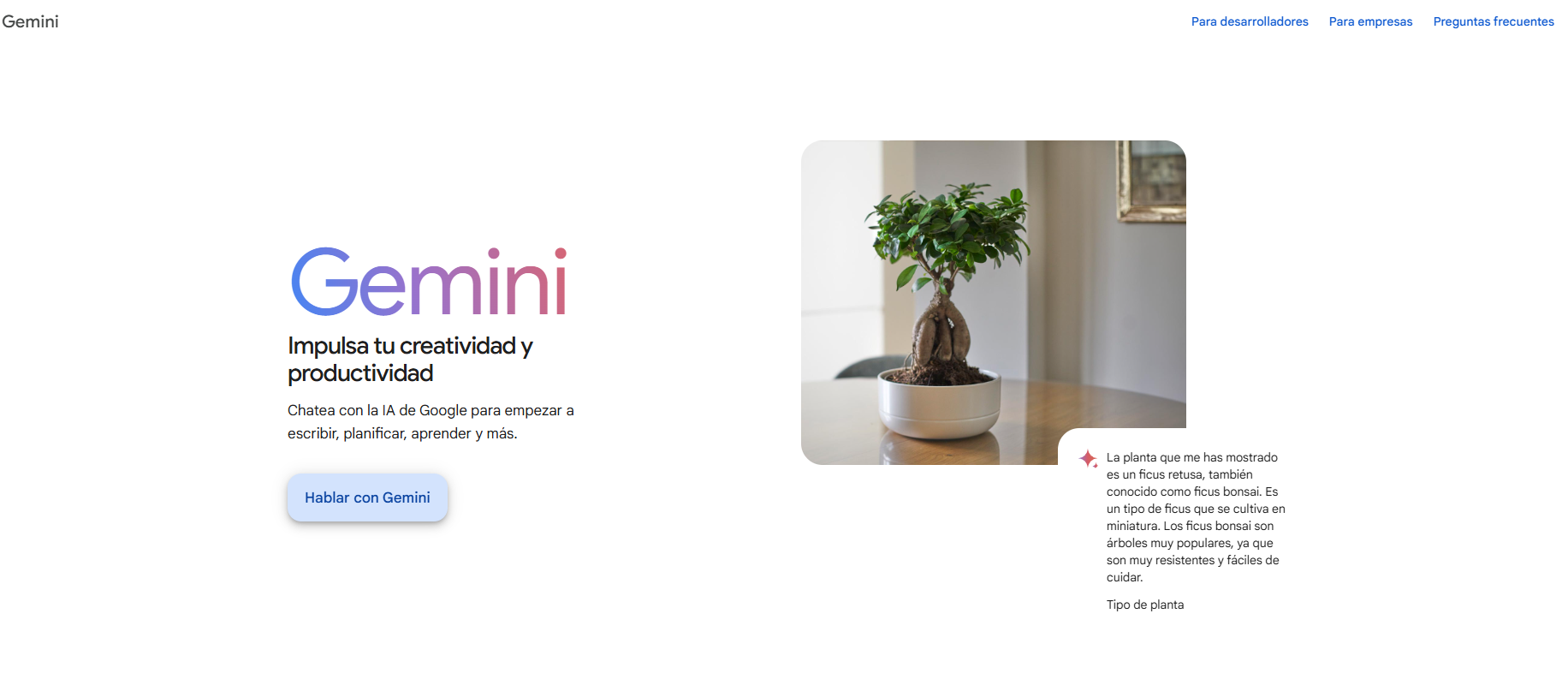
No necesitas crear ninguna cuenta nueva. Si ya tienes Gmail, YouTube o cualquier servicio de Google, ya puedes entrar. Así de sencillo:
- Abre tu navegador y ve a gemini.google.com
- Haz clic en "Iniciar sesión" o "Pruébalo ahora"
- Selecciona tu cuenta de Google (la misma del Gmail)
- ¡Listo! Ya estás dentro
Tip: También puedes acceder desde móvil descargando la app gratuita Google Gemini en Android o iOS. Funciona igual de bien y te permite usar la cámara directamente.
Conociendo la interfaz: cero complicaciones
La pantalla de Gemini es intencionalmente limpia. Hay tres zonas que necesitas conocer y ya tienes todo bajo control:
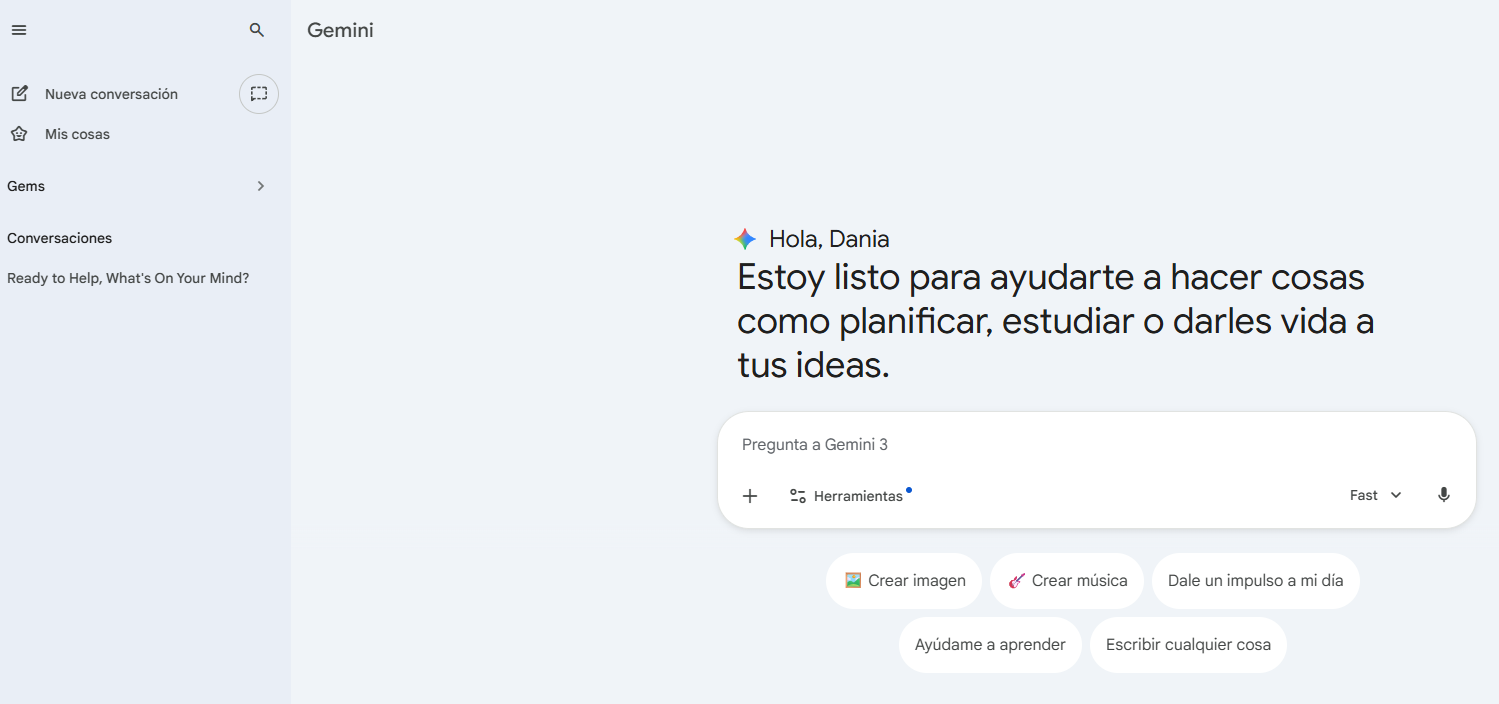
¿Ves opciones como "1.5 Flash" o "2.0 Flash"? Son los diferentes modelos de Gemini disponibles en la versión gratuita. El predeterminado es el más equilibrado. No necesitas cambiarlo para empezar.
Lo que SÍ puedes hacer gratis
Aquí está la chicha. La versión gratuita de Gemini tiene mucho más de lo que la gente cree. Vamos a verlo con ejemplos reales que puedes copiar y usar ahora mismo.
A. Crear y resumir textos
Esta es la función que más tiempo te va a ahorrar en el día a día. Gemini escribe, resume, mejora y reformatea cualquier texto en segundos. Ya sea un correo profesional, un post para redes sociales o un resumen de un documento largo.
Casos de uso reales:
- Redactar un correo formal a partir de notas desordenadas
- Resumir un artículo largo en 5 puntos clave
- Mejorar el tono de un mensaje que suena demasiado brusco
- Crear descripciones de productos para una tienda online
- Escribir posts para Instagram o LinkedIn a partir de una idea
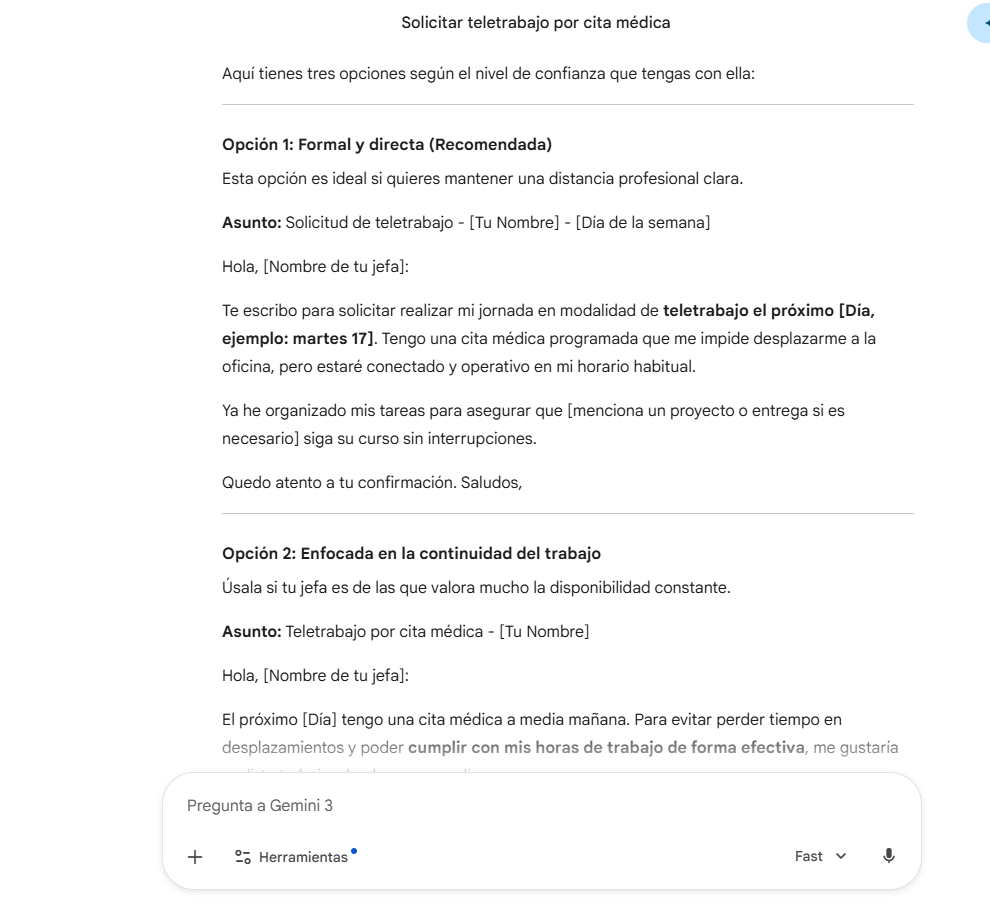
Truco pro: Añade al final del prompt frases como "en un tono cercano", "sin rodeos" o "en menos de 100 palabras". Cuanto más específico seas, mejor será el resultado.
B. Planificar y organizar
Gemini es un organizador personal brutal. Le das el contexto, las restricciones y el objetivo, y él te devuelve un plan estructurado. Sin que tengas que hacer nada más.
Qué puede planificar por ti:
- Viajes: itinerario día a día, presupuesto estimado, qué visitar según tus intereses
- Menús semanales: adaptados a tu dieta, con lista de la compra incluida
- Rutinas de estudio o trabajo: divididas por bloques de tiempo
- Eventos y presentaciones: estructura de discurso, guión, puntos clave
C. Analizar imágenes y fotos (la función estrella)
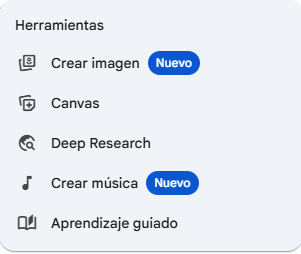
Esta es, sin duda, la función que más sorprende a los nuevos usuarios. Puedes subir cualquier foto y pedirle a Gemini que te explique qué ve, qué significa o qué hacer con esa información.
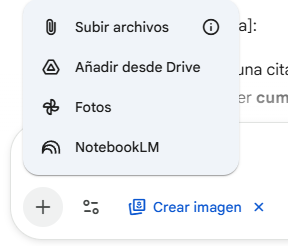
Cómo subir una imagen en Gemini:
- En el cuadro de texto, busca el icono "+" o el icono de imagen/clip
- Selecciona "Subir imagen" o arrastra directamente desde tu ordenador
- Escribe tu pregunta sobre la imagen y pulsa enviar
Ejemplos prácticos de análisis de imágenes:
- 📷 Foto de etiqueta de ingredientes: "¿Es este producto saludable? ¿Tiene azúcar oculto?"
- 📷 Foto de una planta enferma: "¿Qué le pasa a esta planta? ¿Cómo la curo?"
- 📷 Captura de un error en pantalla: "¿Qué significa este error y cómo lo soluciono?"
- 📷 Foto de un recibo o factura: "Resume los gastos de esta factura en una tabla"
- 📷 Foto de un documento manuscrito: "Transcribe lo que dice este texto escrito a mano"

Limitación importante: La versión gratuita permite subir imágenes, pero tiene un límite de uso diario. Si llegas al límite, simplemente espera a mañana o usa otra cuenta de Google.
Nano Banana: el generador de imágenes de Google integrado en Gemini
Si has oído hablar de Nano Banana y no sabes qué es, aquí va la explicación rápida: es el nombre en clave (y viral) del modelo de generación y edición de imágenes de Google. Su nombre oficial es Gemini 2.5 Flash Image, pero el mundo lo conoce como Nano Banana desde que el CEO de Google, Sundar Pichai, publicó un tweet con tres emojis de plátano y desató la curiosidad de medio internet.
Lo más importante que debes saber: puedes probarlo gratis dentro de la app de Gemini, aunque el acceso completo (resolución 4K, uso sin límites) requiere un plan de pago.
¿Por qué importa que sea de Google? A diferencia de otros generadores de imágenes, Nano Banana está conectado a la búsqueda de Google en tiempo real. Eso significa que puede crear infografías, diagramas y visualizaciones de datos con información factual real, no inventada. Algo que herramientas como Midjourney o DALL·E no pueden hacer.
Qué puedes hacer con Nano Banana (gratis, con límite):
- Generar imágenes a partir de texto: "crea una ilustración de un gato leyendo en una biblioteca"
- Editar fotos existentes con instrucciones en lenguaje natural: "cambia el fondo por una playa", "quítame las ojeras"
- Crear infografías y diagramas con datos reales conectados a Google Search
- Generar maquetas de marketing con texto legible dentro de la imagen (algo que hasta ahora era un punto débil de la IA)
- Mantener la coherencia de personajes a lo largo de varias imágenes (ideal para storytelling visual)
- Traducir texto dentro de imágenes a otros idiomas manteniendo el diseño
D. Programación básica y dudas lógicas
No necesitas ser programador para sacarle partido a Gemini en temas técnicos. Puedes usarlo para entender errores, aprender conceptos o incluso generar pequeños scripts sin saber nada de código.
Usos prácticos aunque no seas programador:
- Pedirle que explique un error de Excel o Google Sheets con palabras normales
- Pedir una fórmula de Excel describiendo lo que quieres hacer
- Resolver problemas matemáticos complejos con explicación paso a paso
- Entender contratos o textos legales en lenguaje sencillo
- Generar un script básico de automatización para tareas repetitivas
Gemini gratis vs. Advanced: ¿qué te pierdes?
La versión gratuita de Gemini cubre perfectamente las necesidades del 80% de los usuarios. Dicho esto, existe Gemini Advanced (incluido en Google One AI Premium por ~21,99€/mes) que añade capacidades interesantes. Aquí tienes la comparativa honesta:
| Función | Gemini Gratis | Gemini Advanced |
|---|---|---|
| Conversación en español | ✓ Completo | ✓ Completo |
| Análisis de imágenes | ✓ Con límite diario | ✓ Sin límite |
| Acceso a internet en tiempo real | ✓ Incluido | ✓ Incluido |
| Modelo de IA | Gemini 2.0 Flash | Gemini 2.0 Ultra (más potente) |
| Subir documentos PDF y Word | ✗ No disponible | ✓ Hasta 1.500 páginas |
| Memoria de conversaciones | ✗ Limitada | ✓ Contexto extendido |
| Integración con Gmail y Drive | Básica | ✓ Completa con Workspace |
| Generación/edición de imágenes (Nano Banana) | Prueba limitada (baja resolución) | ✓ Resolución 4K + Nano Banana Pro |
| Generación de imágenes (Imagen 3) | ✗ No disponible | ✓ Incluido |
| Precio | 0 € | ~21,99 €/mes |
Conclusión honesta: Si acabas de empezar, quédate con la versión gratuita. Es más que suficiente. Considerar Advanced solo tiene sentido si trabajas con documentos largos a diario o necesitas el modelo más potente para tareas complejas de texto.
Preguntas frecuentes
¿Listo para probarlo? Es gratis y tardas 30 segundos
Entra en gemini.google.com, inicia sesión con tu cuenta de Google y empieza con uno de los prompts de esta guía.
Abrir Google Gemini →